「トメきゅんにログインできない原因は?」
「トメきゅんのログイン方法にはどんな種類がある?」
トメきゅんには、スマホアプリ版、Webブラウザ版、SNS連携(LINE・X)といった複数のログイン方法が用意されています。
また、パスワード忘れやアカウントロック、機種変更時のデータ引き継ぎなど、状況に応じた対処法を知っておくことも大切です。
今回は、「トメきゅんの基本的なログイン方法」や「ログインできないときの原因と解決策」「機種変更時の引き継ぎ手順」などについて詳しく解説していきます。
これからトメきゅんを始める方や、現在ログインエラーでお困りの方は、ぜひ参考にしてください。
- トメきゅんの基本的なログイン方法(アプリ・ブラウザ・SNS連携)
- トメきゅんにログインできない原因と解決策
- パスワード忘れ・アカウントロック時の対処法
- 機種変更時のトメきゅんログイン・データ引き継ぎ方法
- トメきゅんのログインに関するよくある質問
トメきゅんの基本的なログイン方法(アプリ・ブラウザ・SNS連携)
トメきゅんを快適にプレイするためには、まず正しいログイン手順を把握することが大切です。
それぞれの利用環境に合わせた、基本的なログイン方法を詳しく解説していきます。
スマホアプリ版でのログイン手順
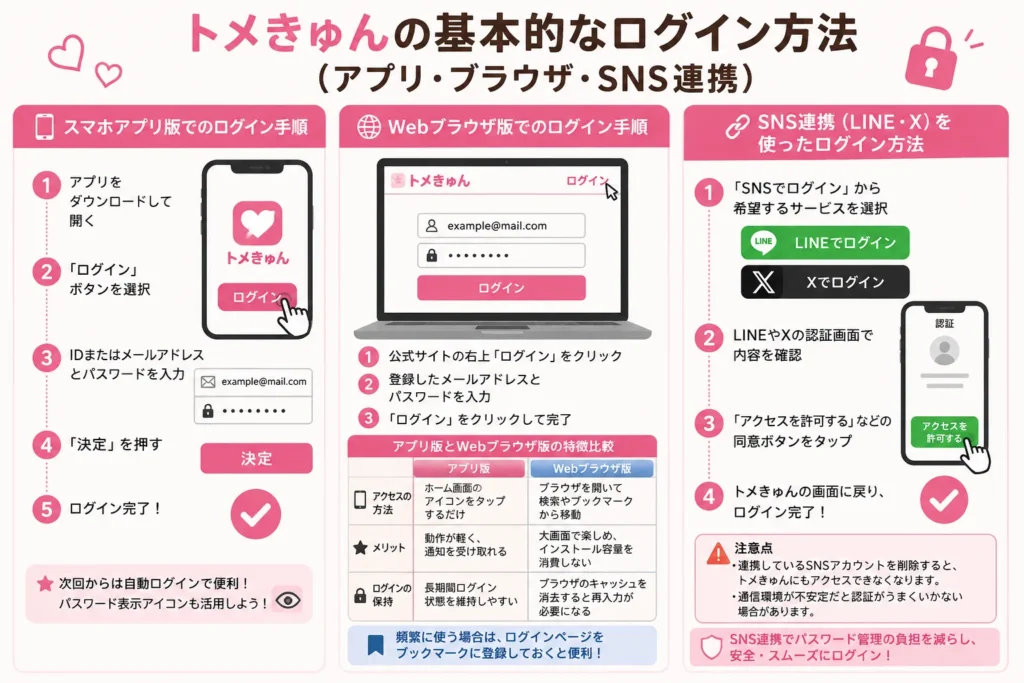
スマホアプリ版のトメきゅんでは、アプリを起動した最初の画面から非常に簡単な手順でログインすることが可能です。
ユーザーが迷わずにすぐサービスを始められるよう、直感的な操作画面が採用されているからです。
具体的なログインの手順については、以下のリストを参考にしてください。
- スマートフォンにアプリをダウンロードして開いてください。
- 画面中央に表示されている「ログイン」ボタンを選択します。
- 登録済みのIDまたはメールアドレスと、パスワードを打ち込みましょう。
- 入力内容に間違いがなければ「決定」を押して認証を完了させます。
特に初回ログイン時は入力項目に気を使うかもしれませんが、次回以降は自動ログイン機能を利用できる仕組みとなっています。
毎回パスワードを入力する手間が省けるため、より快適にサービスを利用できるでしょう。
万が一入力内容を間違えやすい場合は、パスワード入力欄の横にある表示アイコンを活用すると確実です。
このように、画面の案内に沿って入力するだけで、初心者の方でもスムーズにログインを完了させることができます。
Webブラウザ版でのログイン手順
Webブラウザ版のトメきゅんを利用する場合は、公式サイトのトップページから専用ページへアクセスしてログインを行います。
パソコンやスマートフォンのブラウザから直接アクセスできる、専用の入力フォームが用意されているためです。
アプリ版とブラウザ版の特徴を比較すると、以下のような違いがあります。
| 項目 | アプリ版 | Webブラウザ版 |
|---|---|---|
| アクセスの方法 | ホーム画面のアイコンをタップするだけです。 | ブラウザを開いて検索やブックマークから移動します。 |
| メリット | 動作が軽く、通知を受け取ることができます。 | 大画面で楽しめ、アプリのインストール容量を消費しません。 |
| ログインの保持 | 長期間ログイン状態を維持しやすくなります。 | ブラウザのキャッシュを消去すると再入力が必要になります。 |
ブラウザ版でログインする際は、公式サイトの右上にある「ログイン」メニューをクリックしてください。
その後、登録したメールアドレスとパスワードを入力して送信ボタンを押しましょう。
頻繁にブラウザからアクセスする場合は、ログインページをブックマークに登録しておくことを推奨します。
適切な方法を選ぶことで、お使いの端末に関わらずいつでも手軽にトメきゅんの世界を楽しむことが可能です。
SNS連携(LINE・X)を使ったログイン方法
トメきゅんでは、メールアドレスやIDを使わずに、普段利用しているSNSアカウント(LINEやXなど)を利用してログインすることが可能です。
外部サービスのアカウント情報を連携させることで、パスワードを個別に管理する負担を大幅に減らせるからです。
SNS連携を活用したログインは、以下の手順で進めてください。
- ログイン画面の「SNSでログイン」という項目の中から、希望するサービスを選択します。
- LINEやXの認証画面に自動的に移行するため、内容を確認しましょう。
- 「アクセスを許可する」などの同意ボタンをタップして連携を承認します。
- トメきゅんの画面に戻り、ログインが完了していることを確認してください。
ただし、連携しているSNSのアカウント自体を削除してしまうと、トメきゅんにもアクセスできなくなるため注意が必要です。
また、通信環境が不安定な場所ではSNS側の認証画面にうまく切り替わらないことがあります。
事前にSNSアプリ側で正しくログインできているかを確認しておくと安心でしょう。
連携機能を上手に活用すれば、パスワード忘れのリスクを減らしつつ安全にログインを完了できます。
トメきゅんにログインできない原因と解決策
正しい手順を踏んでいるはずなのにログインできない場合は、いくつかの原因が隠れているかもしれません。
よくあるトラブルの原因と、その具体的な解決策について確認していきましょう。
ログインID・パスワードの入力ミスがないか確認
ログインに失敗する原因として最も多いのが、ログインIDやパスワードの単純な入力ミスです。
セキュリティの観点から、1文字でも間違っているとシステムが認証を拒否する仕組みになっているからです。
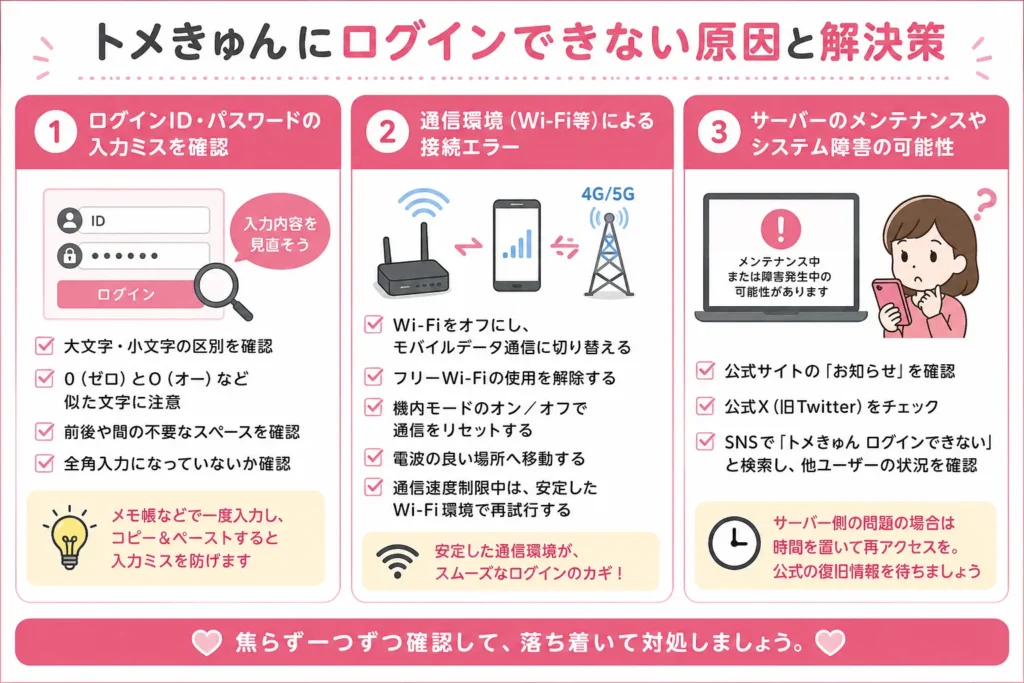
入力ミスを防ぐためには、以下のようなポイントをチェックしてみてください。
- 大文字と小文字(例:Aとa)を正確に打ち分けているか確認しましょう。
- 数字の「0(ゼロ)」とアルファベットの「O(オー)」など、似た文字を間違えていないか見直してください。
- 文字の前後や間に、不要な空白(スペース)が入力されていないか注意が必要です。
- スマートフォンのキーボード設定が、意図せず全角入力になっていないか確認します。
これらを確認してもエラーが出る場合は、メモ帳などの別のアプリで一度パスワードを打ち込んでみるのが有効です。
そのテキストをコピーしてパスワード欄に貼り付ければ、入力ミスを確実に防ぐことができます。
まずは焦らずに、入力した情報が本当に正しいかどうかを慎重に見直してみましょう。
通信環境(Wi-Fi等)による接続エラー
入力情報が正しいにもかかわらずログインできない場合は、利用している通信環境に問題がある可能性が高いと言えます。
トメきゅんへのログイン時にはサーバーとの通信が必須であり、電波が不安定だと認証処理が途中で途切れてしまうからです。
通信エラーを解消するためには、以下のような対策を試してみてください。
- スマートフォンのWi-Fi設定を一度オフにし、モバイルデータ通信(4G/5G)に切り替えて接続してみましょう。
- 公衆のフリーWi-Fiに接続している場合は、セキュリティや通信速度の問題が生じやすいため解除してください。
- 機内モードを一度オンにしてから再度オフにすることで、通信状態がリセットされて改善することがあります。
- 地下鉄やトンネルなど、物理的に電波が届きにくい場所にいる場合は、電波の良い場所へ移動しましょう。
特に、月末などでスマートフォンの通信速度制限がかかっている場合は、アプリの読み込みに時間がかかりタイムアウトになるケースがあります。
その場合は、自宅の安定したWi-Fi環境に接続してから再度ログインを試みるのが確実です。
通信環境を整えることは、ログインだけでなく快適なプレイ環境を維持するためにも重要なポイントとなります。
サーバーのメンテナンスやシステム障害の可能性
ユーザー側の端末や入力情報に全く問題がない場合、トメきゅんのサーバー側でメンテナンスや障害が発生している可能性があります。
運営側がシステムのアップデートを行っていたり、アクセス集中によってサーバーがダウンしたりしていると、誰もログインできない状態になるからです。
このような状況かどうかを判断するには、以下の方法で情報を収集してください。
- トメきゅんの公式サイトにある「お知らせ」や「ニュース」の欄に、メンテナンス情報が出ていないか確認します。
- 公式のX(旧Twitter)アカウントをチェックし、現在起きている障害に関するアナウンスを探してみましょう。
- SNSで「トメきゅん ログインできない」と検索し、他のユーザーも同じようなエラーに遭遇しているか調べてみてください。
もしサーバー側に原因があることが判明した場合は、ユーザー側でできる対策はありません。
何度も連続してログインを試みるとサーバーにさらなる負荷をかけてしまうため、しばらく時間を置いてから再度アクセスを試みるのが適切です。
公式からの復旧完了のお知らせを待ち、落ち着いてからログインをやり直しましょう。
パスワード忘れ・アカウントロック時の対処法
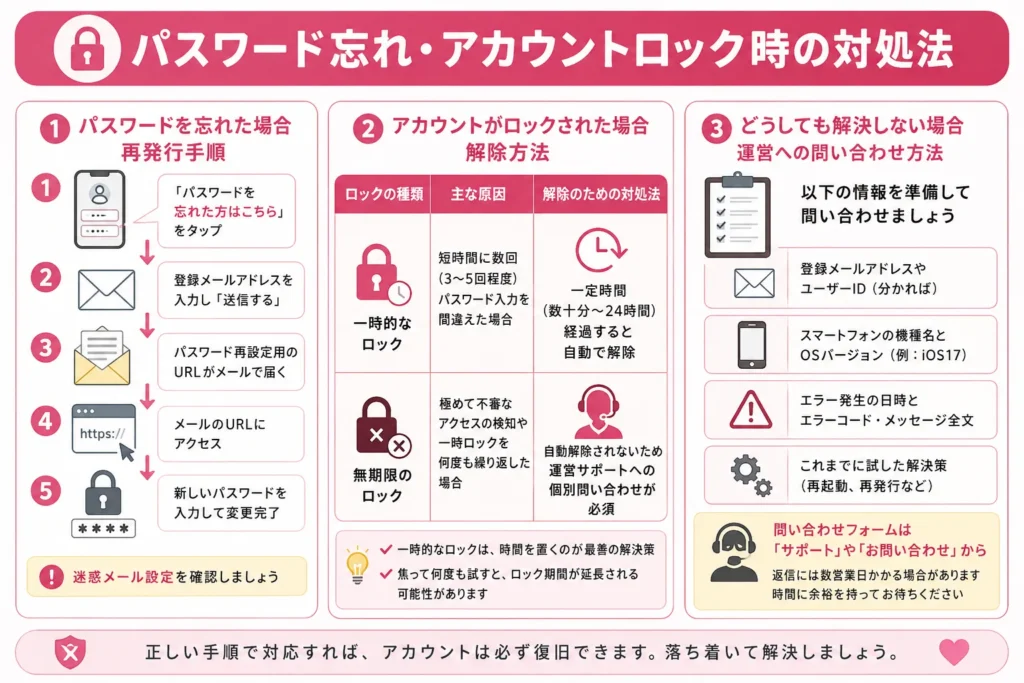
パスワードを忘れてしまったり、エラーの繰り返しでアカウントがロックされたりした場合でも、正しい手順を踏めば復旧は可能です。
致命的な状態からアカウントを取り戻すための、具体的な対処法を解説します。
パスワードを忘れた場合の再発行手順
登録したパスワードをどうしても思い出せない場合は、パスワードの再発行(リセット)手続きを行う必要があります。
セキュリティを維持するため、運営側でも元のパスワードを教えることはできず、新しいパスワードを設定し直す仕組みになっているからです。
パスワードの再発行は、以下の手順に沿って進めてください。
- ログイン画面の入力フォーム下部にある「パスワードを忘れた方はこちら」というリンクをタップします。
- 登録時に使用したメールアドレスを入力し、「送信する」ボタンを押しましょう。
- 入力したアドレス宛に「パスワード再設定用のURL」が記載されたメールが届きます。
- メール内のURLにアクセスし、案内に従って新しいパスワードを入力して変更を完了させます。
この時、迷惑メールフィルターの設定によっては、運営からの再設定メールが届かないケースがあります。
事前に「@tomekyun.example.com」などの公式ドメインからのメールを受信できるように設定を見直しておくと安心です。
手順通りに進めれば数分で新しいパスワードが設定され、すぐにログインできるようになります。
アカウントがロックされた場合の解除方法
パスワードの入力を何度も連続して間違えてしまうと、安全のためにアカウントが一時的にロックされてログインできなくなります。
これは、第三者による不正アクセスや乗っ取りの被害から、あなたの大切なアカウント情報を守るための防衛機能が働くからです。
アカウントロックを解除するためには、以下のような対応が必要となります。
| ロックの種類 | 主な原因 | 解除のための対処法 |
|---|---|---|
| 一時的なロック | 短時間に数回(3〜5回程度)パスワード入力を間違えた場合。 | 一定時間(数十分〜24時間)経過するのを待つと自動で解除されます。 |
| 無期限のロック | 極めて不審なアクセスが検知されたり、一時ロックを何度も繰り返した場合。 | 自動解除されないため、運営サポートへの個別問い合わせが必須です。 |
一時的なロックであれば、画面に表示されている制限時間が過ぎるのを待つのが最も簡単な解決策です。
焦って何度もログインを試すとロック期間が延長されてしまう恐れがあるため、一旦操作をストップしましょう。
もし24時間以上経過しても解除されない場合は、次の項目で紹介する運営への問い合わせを行う必要があります。
どうしても解決しない場合の運営への問い合わせ方法
これまで紹介した対処法をすべて試してもログインできない場合は、トメきゅんの運営サポートへ直接問い合わせる必要があります。
ユーザー側では確認できないシステム内部のエラーや、複雑なアカウントの不具合が発生している可能性があるためです。
運営にスムーズに調査してもらうためには、以下の情報を揃えてから連絡してください。
- 登録しているメールアドレスや、もし分かればユーザーIDを記載しましょう。
- 利用しているスマートフォンの機種名と、OSのバージョン(iOS17など)を伝えてください。
- エラーが発生した日時と、画面に表示されているエラーコードやメッセージの全文を正確に入力します。
- これまでに自分で試した解決策(再起動やパスワード再発行など)も併記しておくと調査が早くなります。
問い合わせフォームは、アプリのタイトル画面にある「サポート」や、公式サイトの「お問い合わせ」メニューからアクセス可能です。
返信が来るまでには数営業日かかることもあるため、時間に余裕を持って対応を待ちましょう。
詳細な情報を伝えることで、運営側も迅速かつ的確なサポートを提供できるようになります。
機種変更時のトメきゅんログイン・データ引き継ぎ方法
スマートフォンを新しく買い替えた際も、正しい手順で引き継ぎを行えば以前のデータでトメきゅんを引き続き楽しめます。
データを失わないための重要なポイントと、具体的な手順について確認しましょう。
【重要】旧端末で事前にやっておくべき設定
機種変更を行う前に、現在使っている古い端末で必ず引き継ぎの準備を完了させておくことが重要です。
事前の準備を怠ったままスマートフォンを手放してしまうと、新しい端末で本人確認ができず、データが消失してしまうリスクがあるからです。
旧端末で行うべき具体的な設定は、以下の通りとなります。
- アプリ内の設定メニューから「アカウント引き継ぎ」や「データ連携」の項目を開いてください。
- 現在のログインIDとパスワードが正しく設定されているか、忘れていないかを再確認しましょう。
- 必要に応じて、引き継ぎ用の専用パスワードを発行したり、SNSアカウントとの連携を済ませておきます。
- 発行された引き継ぎコードや設定したパスワードは、スクリーンショットだけでなく紙のメモにも控えておくと安全です。
特に、メールアドレスの変更を伴う機種変更(キャリアの乗り換えなど)の場合は注意が必要です。
古いキャリアメールで登録したままにしていると、パスワード再発行メールが受け取れなくなるトラブルが多発します。
必ず事前に、新しい端末でも受信できるフリーメール(GmailやYahoo!メールなど)に登録情報を変更しておきましょう。
新しい端末でのログインと引き継ぎ手順
旧端末での準備が完了したら、いよいよ新しいスマートフォンでトメきゅんのデータを引き継ぎます。
事前の設定が正しく行われていれば、最初のログイン操作だけで簡単に以前のデータを復元できるからです。
新端末での引き継ぎは、以下の流れに沿って慎重に行ってください。
- 新しいスマートフォンにトメきゅんのアプリをインストールし、初回起動させます。
- タイトル画面で「新規登録」ではなく、必ず「引き継ぎ」または「ログイン」のボタンを選択してください。
- 旧端末で準備しておいた引き継ぎコードとパスワード、または連携済みのSNSアカウントを入力します。
- 認証が完了すると以前のデータが読み込まれるため、プレイヤー名や進行度が間違っていないか確認しましょう。
もしここで「新規登録」を選んでチュートリアルを進めてしまうと、後から以前のデータを上書きできなくなるケースがあります。
万が一引き継ぎに失敗してしまった場合は、むやみに操作を続けず、すぐに運営サポートへ旧端末の情報を伝えて相談してください。
正しいボタンを選択し、正確な情報を入力することが、安全なデータ移行の鍵となります。
トメきゅんのログインに関するよくある質問
最後に、トメきゅんのログインに関してユーザーからよく寄せられる疑問にお答えします。
気になるポイントを事前に解消し、安心してアプリを利用しましょう。
ログインできずにそのまま退会することは可能?
パスワードを忘れるなどしてログインできない状態のまま、アカウントを退会(削除)することは原則としてできません。
本当にアカウントの持ち主であるかどうかの本人確認が取れないと、不正な退会処理を防ぐためのセキュリティが作動するからです。
退会を希望する場合の対処法は、以下の表を参考にしてください。
| 現在の状態 | 退会するための手順 |
|---|---|
| パスワードを忘れただけの場合 | まずはパスワードの再発行を行い、一度ログインしてからアプリ内の設定メニューから退会手続きを進めます。 |
| メールアドレスも使えない場合 | 本人確認が困難なため、公式サイトのお問い合わせフォームから運営に事情を説明し、個別に対応を依頼してください。 |
アプリをスマートフォンから削除(アンインストール)しただけでは、サーバー上にアカウント情報は残り続けます。
完全にデータを消去したい場合は、必ず一度ログインできる状態に復旧させてから、正式な退会手順を踏む必要があります。
少し手間はかかりますが、個人情報を守るために必要なプロセスだと理解しておきましょう。
複数の端末から同時にログインできる?
トメきゅんでは、1つのアカウントを使ってスマートフォンとタブレットなど、複数の端末から同時にログインしてプレイすることはできません。
データの不整合やセーブデータの破損を防ぎ、ゲームバランスを公平に保つための仕様となっているからです。
複数端末での利用に関するルールは、以下のようになっています。
- 新しい端末でログインを成功させると、それまで使っていた古い端末からは自動的に強制ログアウトされます。
- 外出先ではスマートフォン、自宅ではタブレットと使い分けることは可能ですが、都度ログイン操作が必要になる場合があります。
- 同時にアクセスを試みると、通信エラーが発生したり一時的にアカウントが制限されたりする恐れがあります。
もし身に覚えがないのに「他の端末からログインされました」という警告が出た場合は、不正アクセスの可能性が高いと言えます。
その場合は直ちにパスワードを変更し、第三者にアカウントを利用されないよう対策を講じてください。
基本的には、自分がメインで使用する1台の端末に絞ってプレイすることを推奨します。
まとめ
トメきゅんを快適にプレイするためには、各種ログイン方法やエラー時の解決策、機種変更時の正しい引き継ぎ手順を把握しておくことが大切です。
万が一のデータ消失トラブルを防ぐためにも、今回紹介したポイントを参考に、現在のログイン情報の控えや事前のデータ連携(SNSやメールアドレスなど)を今のうちに済ませておきましょう。
正しい手順と事前準備さえ整えておけば、トラブルが起きても焦らずに対応できるので、大切なアカウントをしっかり守りながら安心してトメきゅんを楽しんでください。